Domain sd-adapter.de kaufen?
Wir ziehen mit dem Projekt
sd-adapter.de um.
Sind Sie am Kauf der Domain
sd-adapter.de interessiert?
domain@kv-gmbh.de · 0541-91531010
Domain sd-adapter.de kaufen?
Warum funktioniert mein Startech Dual HDMI Adapter nicht einwandfrei?
Es gibt verschiedene mögliche Gründe, warum Ihr Startech Dual HDMI Adapter nicht einwandfrei funktioniert. Es könnte sein, dass der Adapter nicht mit Ihrem Gerät kompatibel ist oder dass er nicht richtig angeschlossen ist. Es könnte auch sein, dass der Adapter defekt ist und ausgetauscht werden muss. **
Überträgt der Honor Play USB-C-Hub kein HDMI-Signal?
Der Honor Play unterstützt kein HDMI-Signal über den USB-C-Hub. Der USB-C-Anschluss des Honor Play dient hauptsächlich zum Aufladen des Geräts und zum Datenaustausch. Um das Honor Play mit einem HDMI-fähigen Gerät zu verbinden, benötigen Sie einen separaten HDMI-Adapter oder eine andere Verbindungsmethode. **
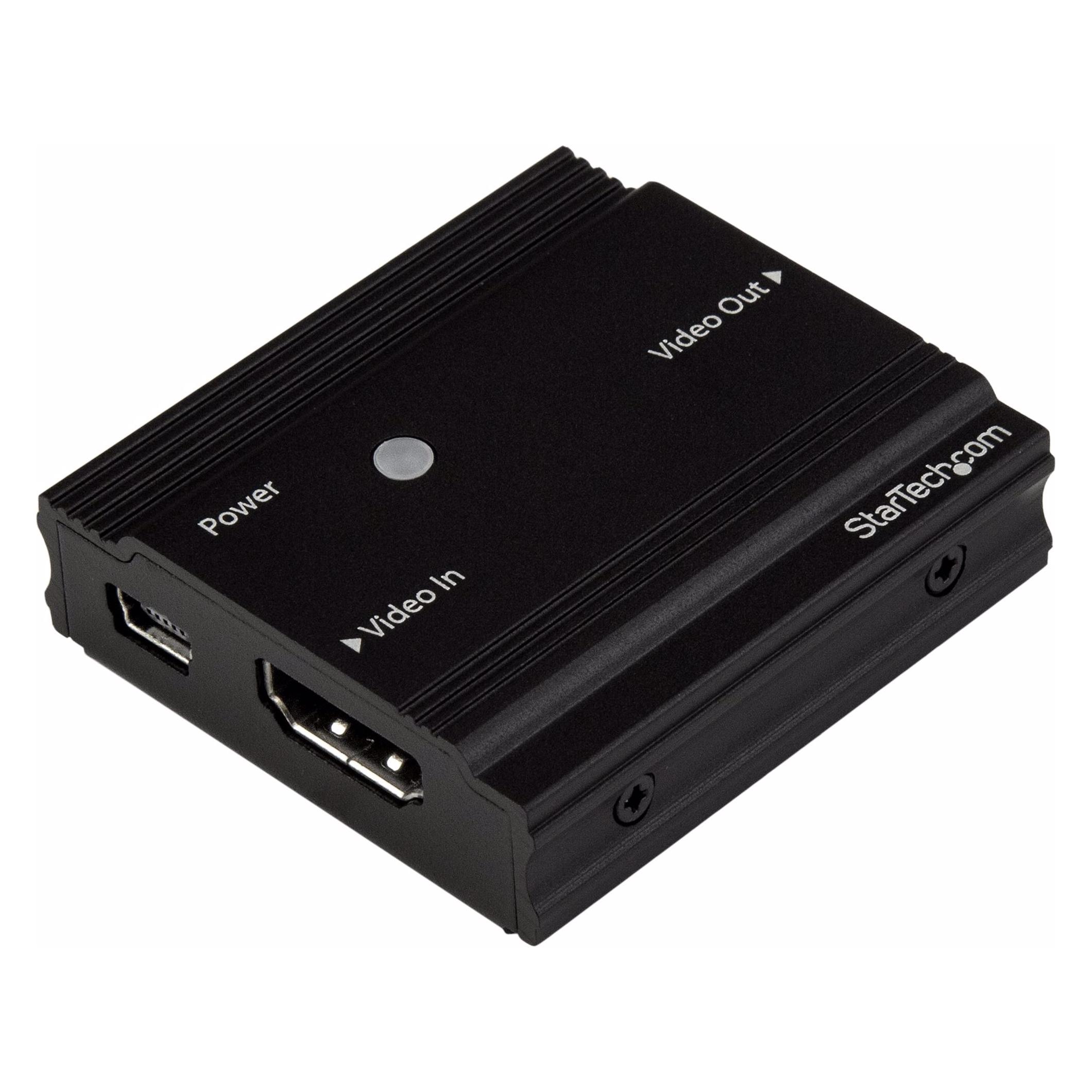

Ähnliche Suchbegriffe für StarTech-HDMI-Signal-Booster
Top-Angebote
Produkte zum Begriff StarTech-HDMI-Signal-Booster:
-
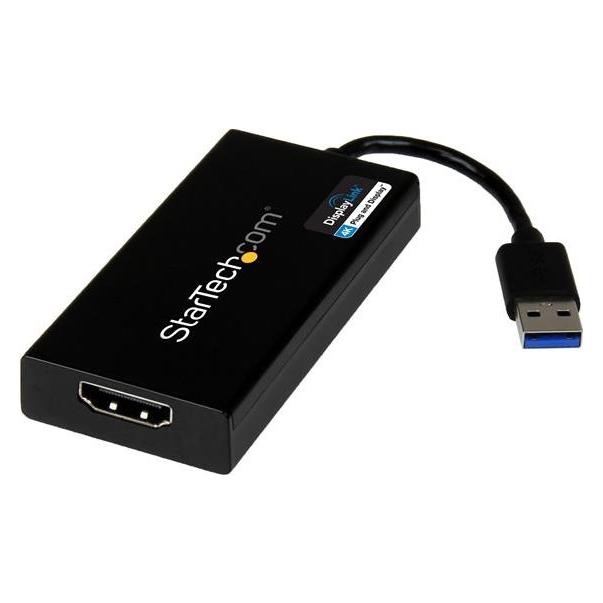
StarTech USB HDMI Adapter (HDMI), Video Adapter, SchwarzDer StarTech USB 3.0 auf HDMI Adapter ermöglicht es, einen zusätzlichen HDMI-Monitor, Beamer oder Fernseher über einen USB Typ-A Anschluss an einen Computer anzuschliessen. Mit einer maximalen Auflösung von 4K bei 30Hz bietet dieser Adapter eine hervorragende Bildqualität, die sich ideal für Präsentationen, Multimedia-Anwendungen oder die Erweiterung des Arbeitsbereichs eignet. Der Adapter fungiert als externe Grafikkarte und nutzt die USB 3.0 Technologie, um Inhalte schnell und effizient zu übertragen. Er ist sowohl mit Mac- als auch mit Windows-Betriebssystemen kompatibel, was ihn zu einer vielseitigen Lösung für verschiedene Benutzer macht. Dank seiner kompakten Bauweise ist der Adapter leicht zu transportieren und eignet sich hervorragend für den Einsatz unterwegs oder im Büro. - 4K Auflösung bei 30Hz für gestochen scharfe Bilder - Kompatibel mit Mac und Windows für vielseitige Nutzung - Erweiterung des Arbeitsbereichs durch zusätzliche Monitore - Kompakte Bauweise für einfache Portabilität.95,49 €*Versand: 0,00 €Sichere Weiterleitung zum Anbieter


-
Warum gibt es kein Signal am HDMI-Anschluss?
Es gibt mehrere mögliche Gründe dafür, dass kein Signal am HDMI-Anschluss vorhanden ist. Es könnte sein, dass das HDMI-Kabel nicht richtig angeschlossen ist oder defekt ist. Es könnte auch sein, dass das Gerät, das mit dem HDMI-Anschluss verbunden ist, nicht eingeschaltet ist oder nicht korrekt konfiguriert ist. Es ist auch möglich, dass es ein Problem mit dem HDMI-Anschluss selbst gibt, wie zum Beispiel eine lose Verbindung oder ein Defekt. **
-
Wie kann man ein HDMI-Signal auf USB übertragen?
Um ein HDMI-Signal auf USB zu übertragen, benötigt man einen HDMI-zu-USB-Adapter. Dieser Adapter wandelt das HDMI-Signal in ein USB-Signal um, sodass es über USB-Kabel übertragen werden kann. Der Adapter kann dann an einen USB-Anschluss angeschlossen werden, um das HDMI-Signal auf einem Computer oder einem anderen Gerät anzuzeigen. **
-
Gibt es Adapter von HDMI auf USB bzw. vom HDMI-Anschluss auf einen USB-Hub?
Ja, es gibt Adapter von HDMI auf USB. Diese Adapter ermöglichen es, ein HDMI-Signal über einen USB-Anschluss zu übertragen. Es ist jedoch wichtig zu beachten, dass diese Adapter normalerweise nur für bestimmte Zwecke wie Bildschirmspiegelung oder Präsentationen verwendet werden können und nicht für die Übertragung von hochauflösendem Video oder Audio geeignet sind. Es gibt auch HDMI-zu-USB-Hub-Adapter, die es ermöglichen, mehrere HDMI-Geräte an einen USB-Hub anzuschließen. **
-
Wie kann ich ein HDMI-Signal in ein USB-Signal für eine Webcam umwandeln?
Um ein HDMI-Signal in ein USB-Signal für eine Webcam umzuwandeln, benötigst du einen HDMI-zu-USB-Video-Capture-Adapter. Dieser Adapter wird an den HDMI-Ausgang deines Geräts angeschlossen und wandelt das HDMI-Signal in ein USB-Signal um, das von deiner Webcam erkannt werden kann. Du kannst dann die Webcam mit dem USB-Kabel an den Adapter anschließen und das HDMI-Signal über die Webcam auf deinem Computer anzeigen. **

Wie kann ich den Fernseher über HDMI Plug-and-Play nutzen?
Um den Fernseher über HDMI Plug-and-Play zu nutzen, schließen Sie einfach das HDMI-Kabel an den HDMI-Anschluss des Fernsehers und an das HDMI-Ausgangsgerät (z.B. Laptop, DVD-Player) an. Stellen Sie sicher, dass der Fernseher auf den richtigen HDMI-Eingang eingestellt ist und das Ausgangsgerät das HDMI-Signal sendet. In den meisten Fällen erkennt der Fernseher automatisch das angeschlossene Gerät und zeigt das Bild an. **
Stört HDMI das WLAN-Signal?
Ja, HDMI-Kabel können das WLAN-Signal beeinflussen. Dies liegt daran, dass HDMI-Kabel elektromagnetische Interferenzen erzeugen können, die das WLAN-Signal schwächen oder stören können. Es wird empfohlen, HDMI-Kabel und WLAN-Router voneinander fernzuhalten, um mögliche Störungen zu minimieren. **
Top-Angebote
Produkte zum Begriff StarTech-HDMI-Signal-Booster:
-
Warum funktioniert mein Startech Dual HDMI Adapter nicht einwandfrei?
Es gibt verschiedene mögliche Gründe, warum Ihr Startech Dual HDMI Adapter nicht einwandfrei funktioniert. Es könnte sein, dass der Adapter nicht mit Ihrem Gerät kompatibel ist oder dass er nicht richtig angeschlossen ist. Es könnte auch sein, dass der Adapter defekt ist und ausgetauscht werden muss. **
-
Überträgt der Honor Play USB-C-Hub kein HDMI-Signal?
Der Honor Play unterstützt kein HDMI-Signal über den USB-C-Hub. Der USB-C-Anschluss des Honor Play dient hauptsächlich zum Aufladen des Geräts und zum Datenaustausch. Um das Honor Play mit einem HDMI-fähigen Gerät zu verbinden, benötigen Sie einen separaten HDMI-Adapter oder eine andere Verbindungsmethode. **
-
Warum gibt es kein Signal am HDMI-Anschluss?
Es gibt mehrere mögliche Gründe dafür, dass kein Signal am HDMI-Anschluss vorhanden ist. Es könnte sein, dass das HDMI-Kabel nicht richtig angeschlossen ist oder defekt ist. Es könnte auch sein, dass das Gerät, das mit dem HDMI-Anschluss verbunden ist, nicht eingeschaltet ist oder nicht korrekt konfiguriert ist. Es ist auch möglich, dass es ein Problem mit dem HDMI-Anschluss selbst gibt, wie zum Beispiel eine lose Verbindung oder ein Defekt. **
-
Wie kann man ein HDMI-Signal auf USB übertragen?
Um ein HDMI-Signal auf USB zu übertragen, benötigt man einen HDMI-zu-USB-Adapter. Dieser Adapter wandelt das HDMI-Signal in ein USB-Signal um, sodass es über USB-Kabel übertragen werden kann. Der Adapter kann dann an einen USB-Anschluss angeschlossen werden, um das HDMI-Signal auf einem Computer oder einem anderen Gerät anzuzeigen. **
Ähnliche Suchbegriffe für StarTech-HDMI-Signal-Booster
-
StarTech USB HDMI Adapter (HDMI), Video Adapter, SchwarzDer StarTech USB 3.0 auf HDMI Adapter ermöglicht es, einen zusätzlichen HDMI-Monitor, Beamer oder Fernseher über einen USB Typ-A Anschluss an einen Computer anzuschliessen. Mit einer maximalen Auflösung von 4K bei 30Hz bietet dieser Adapter eine hervorragende Bildqualität, die sich ideal für Präsentationen, Multimedia-Anwendungen oder die Erweiterung des Arbeitsbereichs eignet. Der Adapter fungiert als externe Grafikkarte und nutzt die USB 3.0 Technologie, um Inhalte schnell und effizient zu übertragen. Er ist sowohl mit Mac- als auch mit Windows-Betriebssystemen kompatibel, was ihn zu einer vielseitigen Lösung für verschiedene Benutzer macht. Dank seiner kompakten Bauweise ist der Adapter leicht zu transportieren und eignet sich hervorragend für den Einsatz unterwegs oder im Büro. - 4K Auflösung bei 30Hz für gestochen scharfe Bilder - Kompatibel mit Mac und Windows für vielseitige Nutzung - Erweiterung des Arbeitsbereichs durch zusätzliche Monitore - Kompakte Bauweise für einfache Portabilität.95,49 €*Versand: 0,00 €Sichere Weiterleitung zum Anbieter
-
StarTech USB 3 Hdmi/Dvi Video Adapter (HDMI), Video Adapter, SchwarzDer StarTech.com USB 3.0 auf HDMI/DVI Video Adapter ist eine leistungsstarke Lösung für die Erweiterung Ihrer Bildschirmfläche. Mit der Fähigkeit, zwei externe Monitore anzuschliessen, ermöglicht dieser Adapter eine maximale Auflösung von 2048 x 1152, was eine klare und detaillierte Anzeige gewährleistet. Ausgestattet mit der DisplayLink DL-3900 Grafik-Engine und 1 GB Speicher, bietet er eine flüssige Leistung für verschiedene Anwendungen, sei es für Präsentationen, Multimedia oder Gaming. Der Adapter nutzt die SuperSpeed USB 3.0 Technologie, die eine schnelle Datenübertragung ermöglicht und somit eine reibungslose Nutzung gewährleistet. Er ist kompatibel mit verschiedenen Betriebssystemen, einschliesslich Windows und Mac, und bietet eine einfache Plug-and-Play-Installation, die keine zusätzlichen Treiber erfordert. Das kompakte Design und die robuste Bauweise machen ihn zu einem idealen Begleiter für unterwegs oder im Büro. - Dual-Monitor Unterstützung für erweiterte Arbeitsfläche - Maximale Auflösung von 2048 x 1152 für klare Bilder - DisplayLink DL-3900 Grafik-Engine für flüssige Leistung - Einfache Plug-and-Play-Installation ohne zusätzliche Treiber.78,59 €*Versand: 0,00 €Sichere Weiterleitung zum Anbieter
-
Gibt es Adapter von HDMI auf USB bzw. vom HDMI-Anschluss auf einen USB-Hub?
Ja, es gibt Adapter von HDMI auf USB. Diese Adapter ermöglichen es, ein HDMI-Signal über einen USB-Anschluss zu übertragen. Es ist jedoch wichtig zu beachten, dass diese Adapter normalerweise nur für bestimmte Zwecke wie Bildschirmspiegelung oder Präsentationen verwendet werden können und nicht für die Übertragung von hochauflösendem Video oder Audio geeignet sind. Es gibt auch HDMI-zu-USB-Hub-Adapter, die es ermöglichen, mehrere HDMI-Geräte an einen USB-Hub anzuschließen. **
-
Wie kann ich ein HDMI-Signal in ein USB-Signal für eine Webcam umwandeln?
Um ein HDMI-Signal in ein USB-Signal für eine Webcam umzuwandeln, benötigst du einen HDMI-zu-USB-Video-Capture-Adapter. Dieser Adapter wird an den HDMI-Ausgang deines Geräts angeschlossen und wandelt das HDMI-Signal in ein USB-Signal um, das von deiner Webcam erkannt werden kann. Du kannst dann die Webcam mit dem USB-Kabel an den Adapter anschließen und das HDMI-Signal über die Webcam auf deinem Computer anzeigen. **
-
Wie kann ich den Fernseher über HDMI Plug-and-Play nutzen?
Um den Fernseher über HDMI Plug-and-Play zu nutzen, schließen Sie einfach das HDMI-Kabel an den HDMI-Anschluss des Fernsehers und an das HDMI-Ausgangsgerät (z.B. Laptop, DVD-Player) an. Stellen Sie sicher, dass der Fernseher auf den richtigen HDMI-Eingang eingestellt ist und das Ausgangsgerät das HDMI-Signal sendet. In den meisten Fällen erkennt der Fernseher automatisch das angeschlossene Gerät und zeigt das Bild an. **
-
Stört HDMI das WLAN-Signal?
Ja, HDMI-Kabel können das WLAN-Signal beeinflussen. Dies liegt daran, dass HDMI-Kabel elektromagnetische Interferenzen erzeugen können, die das WLAN-Signal schwächen oder stören können. Es wird empfohlen, HDMI-Kabel und WLAN-Router voneinander fernzuhalten, um mögliche Störungen zu minimieren. **
* Alle Preise verstehen sich inklusive der gesetzlichen Mehrwertsteuer und ggf. zuzüglich Versandkosten. Die Angebotsinformationen basieren auf den Angaben des jeweiligen Shops und werden über automatisierte Prozesse aktualisiert. Eine Aktualisierung in Echtzeit findet nicht statt, so dass es im Einzelfall zu Abweichungen kommen kann. ** Hinweis: Teile dieses Inhalts wurden von KI erstellt.