Domain sd-adapter.de kaufen?
Wir ziehen mit dem Projekt
sd-adapter.de um.
Sind Sie am Kauf der Domain
sd-adapter.de interessiert?
domain@kv-gmbh.de · 0541-91531010
Domain sd-adapter.de kaufen?
Was ist der netzwerkpfad?
Der Netzwerkpfad ist die Verbindung zwischen zwei oder mehr Geräten in einem Netzwerk, über die Daten ausgetauscht werden. Er definiert den Weg, den die Daten nehmen, um von einem Gerät zum anderen zu gelangen. Der Netzwerkpfad kann physisch sein, wie z.B. Ethernet-Kabel oder WLAN-Verbindungen, oder logisch, wie z.B. IP-Adressen und Routing-Tabellen. Ein Netzwerkpfad kann auch verschiedene Zwischenstationen wie Router oder Switches beinhalten, die den Datenverkehr weiterleiten. Die Effizienz und Sicherheit des Netzwerkpfads sind entscheidend für die Leistung und Zuverlässigkeit eines Netzwerks. **
Was ist ein netzwerkpfad?
Was ist ein netzwerkpfad? Ein Netzwerkpfad ist die Verbindung zwischen zwei oder mehr Geräten in einem Netzwerk, über die Daten übertragen werden können. Er besteht aus einer Reihe von Netzwerkkomponenten wie Switches, Router und Kabeln, die die Verbindung zwischen den Geräten herstellen. Der Netzwerkpfad definiert den Weg, den die Daten nehmen, um von einem Gerät zum anderen zu gelangen. Er spielt eine wichtige Rolle bei der Effizienz und Zuverlässigkeit der Datenübertragung in einem Netzwerk. **


Ähnliche Suchbegriffe für Netzwerkpfad
Top-Angebote
Produkte zum Begriff Netzwerkpfad:
-
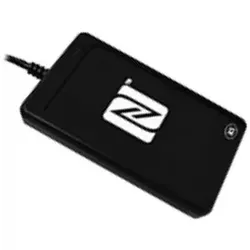
Artdev ACR1252U - RFID-Kartenleser / -schreiber, Plug-and-Play-Funktion, USB, NFC (USB), Speicherkartenlesegerät, WeissDer ACR1252U ist ein NFC-Forum zertifizierter NFC Schreiber/Leser für alle vier Typen von NFC Tags. Er erfüllt CCID und PC/SC und ermöglicht als Plug-and-Play USB Gerät Interoperabilität mit verschiedenen Geräten und Applikationen. Die typische Lese-/Schreibreichweite beträgt, je nach verwendetem Tag, ca. 5 cm.65,90 €*Versand: 0,00 €Sichere Weiterleitung zum Anbieter
-
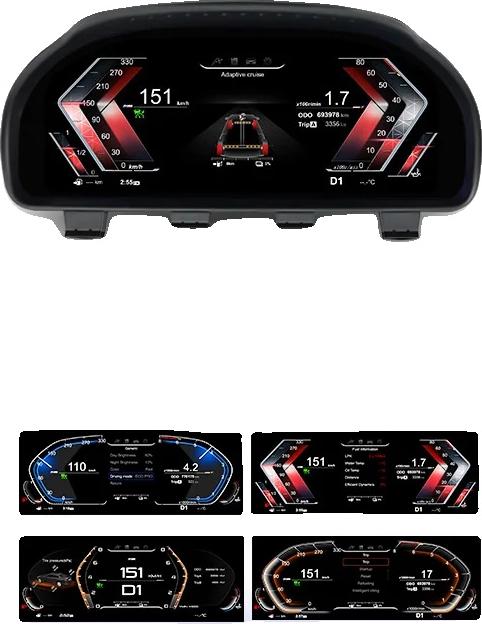
Instrumentenanzeige, 12,3 Zoll HD-Display, Plug-and-Play-Kompatibilität, 12,3 Zoll LCDverbesserte sichtbarkeit: der hochauflösende lcd-bildschirm sorgt für eine klare anzeige wichtiger fahrzeuginformationen und erhöht das bewusstsein des fahrers.einfache installation: das plug-and-play-design ermöglicht eine schnelle und unkomplizierte einrichtung, sodass benutzer sofort nutzen können, ohne professionelle hilfe in anspruch nehmen zu müssen.mehrsprachige unterstützung: mit der unterstützung mehrerer sprachen können benutzer das armaturenbrett problemlos in ihrer bevorzugten sprache navigieren und bedienen.kompaktes design: so konzipiert, dass es nahtlos im armaturenbrett integriert wird und die ästhetische integrität des fahrzeuginnenraums bewahrt bleibt. Spezifikation: material: hochauflöses lcdabmessungen: 12,3 zoll bildschirmauflösung: 1920 x 720 pixelkompatibilität: für ausgewählte modelle einschließlich 5er reihe, 6er reihe, 7er reihe, x3, x4, x5, x6cpu: t507 4kern (1,5 ghz)betriebssystem: linuxarbeitsspannung: 9v bis 16vstromverbrauch: 0,8a 1,5astandbystrom: wenige676,99 €*Versand: 3,99 €Sichere Weiterleitung zum Anbieter
-
Wo finde ich netzwerkpfad?
Der Netzwerkpfad ist der Pfad, über den ein Computer auf Ressourcen in einem Netzwerk zugreifen kann. Um den Netzwerkpfad zu finden, musst du normalerweise auf deinem Computer das Netzwerk durchsuchen oder den Namen des Computers oder Servers eingeben, zu dem du eine Verbindung herstellen möchtest. Der Netzwerkpfad kann auch in den Eigenschaften einer Netzwerkressource angezeigt werden, wenn du mit der rechten Maustaste darauf klickst und auf "Eigenschaften" oder "Freigabe" gehst. Wenn du Schwierigkeiten hast, den Netzwerkpfad zu finden, kannst du auch deinen IT-Administrator oder den Support deines Netzwerks um Hilfe bitten. **
-
Wo finde ich den netzwerkpfad?
Der Netzwerkpfad ist eine eindeutige Adresse, die verwendet wird, um auf freigegebene Ressourcen in einem Netzwerk zuzugreifen. Um den Netzwerkpfad zu finden, musst du normalerweise auf deinem Computer das Netzwerk durchsuchen oder den Explorer öffnen. Dort kannst du dann nach Netzwerkressourcen suchen und den Pfad zur gewünschten Datei oder Ordner anzeigen lassen. Alternativ kannst du auch die IP-Adresse des Computers eingeben, zu dem du eine Verbindung herstellen möchtest, um den Netzwerkpfad zu finden. **
-
Wurde der Netzwerkpfad nicht gefunden?
Wenn der Netzwerkpfad nicht gefunden wurde, kann dies verschiedene Gründe haben. Möglicherweise ist die Netzwerkverbindung unterbrochen oder es besteht ein Problem mit dem Netzwerkprotokoll. Es kann auch sein, dass der angegebene Pfad nicht korrekt ist oder dass die erforderlichen Berechtigungen fehlen. Es ist ratsam, die Netzwerkverbindung zu überprüfen und sicherzustellen, dass der Pfad korrekt ist und die erforderlichen Berechtigungen vorhanden sind. **
-
Gibt es einen Plug-and-Play WLAN USB Stick für Linux?
Ja, es gibt verschiedene WLAN USB Sticks, die Plug-and-Play unter Linux funktionieren. Ein Beispiel dafür ist der "Panda Wireless PAU05", der von vielen Linux-Distributionen unterstützt wird. Es ist wichtig, vor dem Kauf sicherzustellen, dass der WLAN USB Stick mit dem verwendeten Linux-Betriebssystem kompatibel ist. **

Wie funktioniert Plug and Play?
Plug and Play ist ein Konzept, bei dem Hardwaregeräte einfach an einen Computer angeschlossen werden können, ohne dass zusätzliche Treiber oder Konfigurationen erforderlich sind. Dies wird durch standardisierte Schnittstellen wie USB ermöglicht, die es dem Computer ermöglichen, das angeschlossene Gerät automatisch zu erkennen und die erforderlichen Treiber zu installieren. Auf diese Weise können Benutzer neue Geräte schnell und einfach anschließen, ohne sich um technische Details kümmern zu müssen. Plug and Play erleichtert die Verwendung von Peripheriegeräten und sorgt für eine nahtlose Integration in das Computersystem. **
Wie finde ich den netzwerkpfad heraus?
Um den Netzwerkpfad herauszufinden, kannst du auf einem Windows-Computer die Eingabeaufforderung öffnen und den Befehl "net use" eingeben. Dadurch werden alle aktuell verbundenen Netzlaufwerke und deren Pfade angezeigt. Alternativ kannst du auch im Windows Explorer auf das Netzwerk zugreifen und den Pfad des gewünschten Netzwerkordners in der Adressleiste anzeigen lassen. Auf einem Mac kannst du den Finder öffnen und unter "Gehe zu" die Option "Mit Server verbinden" wählen, um den Netzwerkpfad einzugeben. In beiden Fällen solltest du nach der Eingabe von Benutzername und Passwort Zugriff auf den Netzwerkpfad erhalten. **
Top-Angebote
Produkte zum Begriff Netzwerkpfad:
-
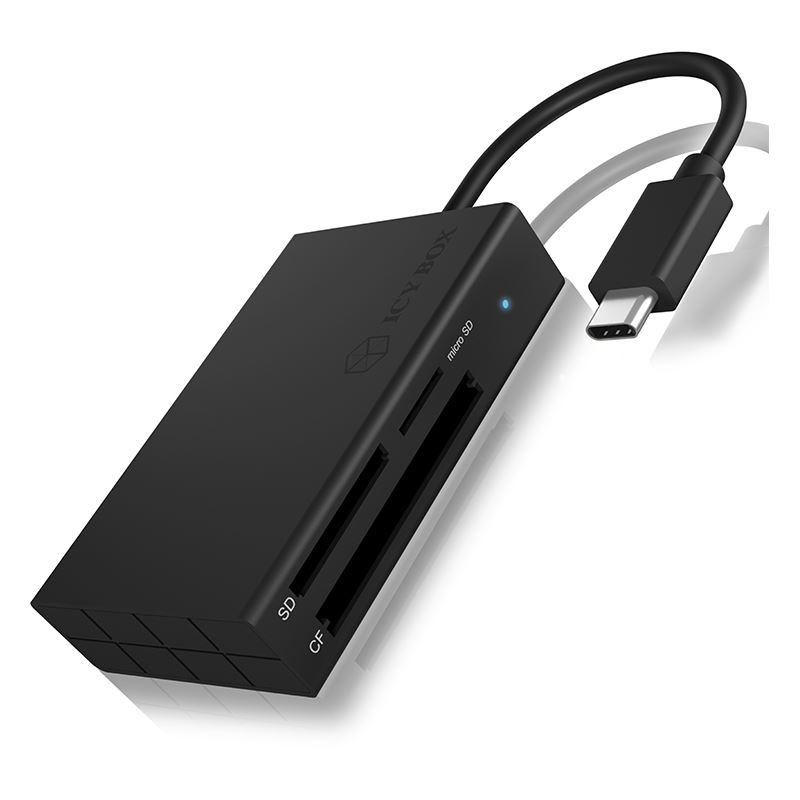
Ugreen SD-/Micro-SD-Kartenleser-Adapter (USB-A / USB-C) – SD-Kartenleser mit USB-C und USB-A Anschluss, Micro-SDUgreen SD-/Micro-SD-Kartenleser-Adapter (USB-A / USB-C) CM304 Maximiere deine Konnektivität und Übertragungsgeschwindigkeit mit dem Ugreen SD-/Micro-SD-Kartenleser-Adapter. Dieser kompakte SD- und Micro-SD-Kartenleser ist ideal für alle, die flexible und schnelle Datenübertragungen benötigen. Mit USB-A und USB-C Anschlüssen ausgestattet, passt er perfekt zu deinem modernen Lifestyle. Highlights Vielseitige Anschlüsse Mit USB-A und USB-C Anschlüssen kannst du den Kartenleser an verschiedene Geräte wie Computer, Laptops und sogar Smartphones anschließen. Hohe Datenübertragungsgeschwindigkeit Erlebe blitzschnelle Datenübertragungen von bis zu 5 Gbit/s, perfekt für große Dateien und schnelle Arbeitsabläufe. Kompatibilität Unterstützt Windows, Mac OS und Linux, was ihn zum idealen Begleiter für alle deine Geräte macht. Gleichzeitiges Lesen Dank der Möglichkeit, zwei Speicherkarten gleichzeitig zu lesen und zu beschreiben, sparst du Zeit und erhöhst deine Effizienz. Hohe Speicherkapazität Der Kartenleser unterstützt Speicherkarten mit bis zu 1 TB Kapazität, ideal für umfangreiche Datenmengen. Optimiere deine Datenübertragung mit dem vielseitigen Ugreen SD-/Micro-SD-Kartenleser-Adapter CM304!14,03 €*Versand: 0,00 €Sichere Weiterleitung zum Anbieter
-
Artdev ACR1252U - RFID-Kartenleser / -schreiber, Plug-and-Play-Funktion, USB, NFC (USB), Speicherkartenlesegerät, WeissDer ACR1252U ist ein NFC-Forum zertifizierter NFC Schreiber/Leser für alle vier Typen von NFC Tags. Er erfüllt CCID und PC/SC und ermöglicht als Plug-and-Play USB Gerät Interoperabilität mit verschiedenen Geräten und Applikationen. Die typische Lese-/Schreibreichweite beträgt, je nach verwendetem Tag, ca. 5 cm.65,90 €*Versand: 0,00 €Sichere Weiterleitung zum Anbieter
-
Was ist der netzwerkpfad?
Der Netzwerkpfad ist die Verbindung zwischen zwei oder mehr Geräten in einem Netzwerk, über die Daten ausgetauscht werden. Er definiert den Weg, den die Daten nehmen, um von einem Gerät zum anderen zu gelangen. Der Netzwerkpfad kann physisch sein, wie z.B. Ethernet-Kabel oder WLAN-Verbindungen, oder logisch, wie z.B. IP-Adressen und Routing-Tabellen. Ein Netzwerkpfad kann auch verschiedene Zwischenstationen wie Router oder Switches beinhalten, die den Datenverkehr weiterleiten. Die Effizienz und Sicherheit des Netzwerkpfads sind entscheidend für die Leistung und Zuverlässigkeit eines Netzwerks. **
-
Was ist ein netzwerkpfad?
Was ist ein netzwerkpfad? Ein Netzwerkpfad ist die Verbindung zwischen zwei oder mehr Geräten in einem Netzwerk, über die Daten übertragen werden können. Er besteht aus einer Reihe von Netzwerkkomponenten wie Switches, Router und Kabeln, die die Verbindung zwischen den Geräten herstellen. Der Netzwerkpfad definiert den Weg, den die Daten nehmen, um von einem Gerät zum anderen zu gelangen. Er spielt eine wichtige Rolle bei der Effizienz und Zuverlässigkeit der Datenübertragung in einem Netzwerk. **
-
Wo finde ich netzwerkpfad?
Der Netzwerkpfad ist der Pfad, über den ein Computer auf Ressourcen in einem Netzwerk zugreifen kann. Um den Netzwerkpfad zu finden, musst du normalerweise auf deinem Computer das Netzwerk durchsuchen oder den Namen des Computers oder Servers eingeben, zu dem du eine Verbindung herstellen möchtest. Der Netzwerkpfad kann auch in den Eigenschaften einer Netzwerkressource angezeigt werden, wenn du mit der rechten Maustaste darauf klickst und auf "Eigenschaften" oder "Freigabe" gehst. Wenn du Schwierigkeiten hast, den Netzwerkpfad zu finden, kannst du auch deinen IT-Administrator oder den Support deines Netzwerks um Hilfe bitten. **
-
Wo finde ich den netzwerkpfad?
Der Netzwerkpfad ist eine eindeutige Adresse, die verwendet wird, um auf freigegebene Ressourcen in einem Netzwerk zuzugreifen. Um den Netzwerkpfad zu finden, musst du normalerweise auf deinem Computer das Netzwerk durchsuchen oder den Explorer öffnen. Dort kannst du dann nach Netzwerkressourcen suchen und den Pfad zur gewünschten Datei oder Ordner anzeigen lassen. Alternativ kannst du auch die IP-Adresse des Computers eingeben, zu dem du eine Verbindung herstellen möchtest, um den Netzwerkpfad zu finden. **
Ähnliche Suchbegriffe für Netzwerkpfad
-
Instrumentenanzeige, 12,3 Zoll HD-Display, Plug-and-Play-Kompatibilität, 12,3 Zoll LCDverbesserte sichtbarkeit: der hochauflösende lcd-bildschirm sorgt für eine klare anzeige wichtiger fahrzeuginformationen und erhöht das bewusstsein des fahrers.einfache installation: das plug-and-play-design ermöglicht eine schnelle und unkomplizierte einrichtung, sodass benutzer sofort nutzen können, ohne professionelle hilfe in anspruch nehmen zu müssen.mehrsprachige unterstützung: mit der unterstützung mehrerer sprachen können benutzer das armaturenbrett problemlos in ihrer bevorzugten sprache navigieren und bedienen.kompaktes design: so konzipiert, dass es nahtlos im armaturenbrett integriert wird und die ästhetische integrität des fahrzeuginnenraums bewahrt bleibt. Spezifikation: material: hochauflöses lcdabmessungen: 12,3 zoll bildschirmauflösung: 1920 x 720 pixelkompatibilität: für ausgewählte modelle einschließlich 5er reihe, 6er reihe, 7er reihe, x3, x4, x5, x6cpu: t507 4kern (1,5 ghz)betriebssystem: linuxarbeitsspannung: 9v bis 16vstromverbrauch: 0,8a 1,5astandbystrom: wenige676,99 €*Versand: 3,99 €Sichere Weiterleitung zum Anbieter
-
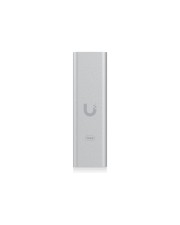
Ubiquiti Plug-and-play Ethernet adapter with USB-C for Zubehör Netzwerk (UACC-ADAPTER-RJ45-USBC-5GE)Produktbeschreibung: Ubiquiti UniFi - Netzwerkadapter - USB-C - 5 Gigabit Ethernet x 1, Gerätetyp: Netzwerkadapter, Formfaktor: Extern, Schnittstellentyp (Bustyp): USB-C, Ports: 5 Gigabit Ethernet x 1, Abmessungen (Breite x Tiefe x Höhe): 2,5 cm x 1,65 cm x 8,34 cm, Gewicht: 38 g, Verdrahtungstyp: Ethernet 5 GBase-T, Data Link Protocol: 5GbE, Datenübertragungsrate: 5 Gbps, Systemanforderungen: Apple MacOS 14.2 oder später, Microsoft Windows 7 / 8 / 8.1 (32 bits), Microsoft Windows 7 / 8 / 8.1 (64 bits), Windows 10 (32/64 bits), Windows 11, Linux62,59 €*Versand: 0,00 €Sichere Weiterleitung zum Anbieter
-
Wurde der Netzwerkpfad nicht gefunden?
Wenn der Netzwerkpfad nicht gefunden wurde, kann dies verschiedene Gründe haben. Möglicherweise ist die Netzwerkverbindung unterbrochen oder es besteht ein Problem mit dem Netzwerkprotokoll. Es kann auch sein, dass der angegebene Pfad nicht korrekt ist oder dass die erforderlichen Berechtigungen fehlen. Es ist ratsam, die Netzwerkverbindung zu überprüfen und sicherzustellen, dass der Pfad korrekt ist und die erforderlichen Berechtigungen vorhanden sind. **
-
Gibt es einen Plug-and-Play WLAN USB Stick für Linux?
Ja, es gibt verschiedene WLAN USB Sticks, die Plug-and-Play unter Linux funktionieren. Ein Beispiel dafür ist der "Panda Wireless PAU05", der von vielen Linux-Distributionen unterstützt wird. Es ist wichtig, vor dem Kauf sicherzustellen, dass der WLAN USB Stick mit dem verwendeten Linux-Betriebssystem kompatibel ist. **
-
Wie funktioniert Plug and Play?
Plug and Play ist ein Konzept, bei dem Hardwaregeräte einfach an einen Computer angeschlossen werden können, ohne dass zusätzliche Treiber oder Konfigurationen erforderlich sind. Dies wird durch standardisierte Schnittstellen wie USB ermöglicht, die es dem Computer ermöglichen, das angeschlossene Gerät automatisch zu erkennen und die erforderlichen Treiber zu installieren. Auf diese Weise können Benutzer neue Geräte schnell und einfach anschließen, ohne sich um technische Details kümmern zu müssen. Plug and Play erleichtert die Verwendung von Peripheriegeräten und sorgt für eine nahtlose Integration in das Computersystem. **
-
Wie finde ich den netzwerkpfad heraus?
Um den Netzwerkpfad herauszufinden, kannst du auf einem Windows-Computer die Eingabeaufforderung öffnen und den Befehl "net use" eingeben. Dadurch werden alle aktuell verbundenen Netzlaufwerke und deren Pfade angezeigt. Alternativ kannst du auch im Windows Explorer auf das Netzwerk zugreifen und den Pfad des gewünschten Netzwerkordners in der Adressleiste anzeigen lassen. Auf einem Mac kannst du den Finder öffnen und unter "Gehe zu" die Option "Mit Server verbinden" wählen, um den Netzwerkpfad einzugeben. In beiden Fällen solltest du nach der Eingabe von Benutzername und Passwort Zugriff auf den Netzwerkpfad erhalten. **
* Alle Preise verstehen sich inklusive der gesetzlichen Mehrwertsteuer und ggf. zuzüglich Versandkosten. Die Angebotsinformationen basieren auf den Angaben des jeweiligen Shops und werden über automatisierte Prozesse aktualisiert. Eine Aktualisierung in Echtzeit findet nicht statt, so dass es im Einzelfall zu Abweichungen kommen kann. ** Hinweis: Teile dieses Inhalts wurden von KI erstellt.