Domain sd-adapter.de kaufen?
Wir ziehen mit dem Projekt
sd-adapter.de um.
Sind Sie am Kauf der Domain
sd-adapter.de interessiert?
domain@kv-gmbh.de · 0541-91531010
Domain sd-adapter.de kaufen?
Wo aktiviere ich USB Debugging?
Um USB Debugging zu aktivieren, musst du zuerst die Entwickleroptionen auf deinem Android-Gerät freischalten. Dies kannst du tun, indem du in die Einstellungen deines Geräts gehst, dort auf "Über das Telefon" oder "Telefoninfo" tippst und dann mehrmals auf die Build-Nummer klickst, bis die Entwickleroptionen freigeschaltet sind. Anschließend gehst du zurück zu den Einstellungen, wählst die Entwickleroptionen aus und aktivierst dort die Option für USB Debugging. Nun kannst du dein Gerät per USB-Kabel mit einem Computer verbinden und das USB Debugging nutzen. **
Wo finde ich USB Debugging?
USB Debugging ist eine Funktion auf Android-Geräten, die es ermöglicht, eine Verbindung zwischen dem Gerät und einem Computer herzustellen, um Fehlerbehebung und Entwicklungsaufgaben durchzuführen. Um USB Debugging zu aktivieren, musst du zuerst die Entwickleroptionen auf deinem Android-Gerät freischalten. Dies kannst du tun, indem du in den Einstellungen auf "Über das Telefon" oder "Telefoninfo" tippst und dann mehrmals auf die Build-Nummer klickst, bis die Entwickleroptionen freigeschaltet sind. Sobald die Entwickleroptionen verfügbar sind, kannst du dort USB Debugging aktivieren. Beachte jedoch, dass das Aktivieren von USB Debugging Sicherheitsrisiken mit sich bringen kann, da es unbefugten Zugriff auf dein Gerät ermöglichen kann. Stelle daher sicher, dass du diese Funktion nur aktivierst, wenn du sie wirklich benötigst. **


Ähnliche Suchbegriffe für Debugging-Tasse
Top-Angebote
Produkte zum Begriff Debugging-Tasse:
-
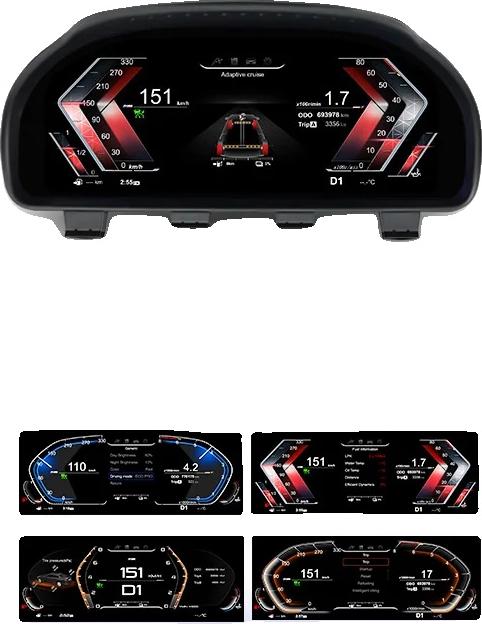
Instrumentenanzeige, 12,3 Zoll HD-Display, Plug-and-Play-Kompatibilität, 12,3 Zoll LCDverbesserte sichtbarkeit: der hochauflösende lcd-bildschirm sorgt für eine klare anzeige wichtiger fahrzeuginformationen und erhöht das bewusstsein des fahrers.einfache installation: das plug-and-play-design ermöglicht eine schnelle und unkomplizierte einrichtung, sodass benutzer sofort nutzen können, ohne professionelle hilfe in anspruch nehmen zu müssen.mehrsprachige unterstützung: mit der unterstützung mehrerer sprachen können benutzer das armaturenbrett problemlos in ihrer bevorzugten sprache navigieren und bedienen.kompaktes design: so konzipiert, dass es nahtlos im armaturenbrett integriert wird und die ästhetische integrität des fahrzeuginnenraums bewahrt bleibt. Spezifikation: material: hochauflöses lcdabmessungen: 12,3 zoll bildschirmauflösung: 1920 x 720 pixelkompatibilität: für ausgewählte modelle einschließlich 5er reihe, 6er reihe, 7er reihe, x3, x4, x5, x6cpu: t507 4kern (1,5 ghz)betriebssystem: linuxarbeitsspannung: 9v bis 16vstromverbrauch: 0,8a 1,5astandbystrom: wenige676,99 €*Versand: 3,99 €Sichere Weiterleitung zum Anbieter



-
Was ist ein USB Debugging?
Was ist ein USB Debugging? USB Debugging ist eine Funktion, die es ermöglicht, ein Android-Gerät mit einem Computer zu verbinden, um Entwicklern Zugriff auf erweiterte Debugging- und Entwicklertools zu geben. Durch das Aktivieren von USB Debugging können Entwickler Fehler im Code schneller identifizieren und beheben. Es ist auch nützlich für die Installation von benutzerdefinierten ROMs oder das Übertragen von Dateien zwischen dem Gerät und dem Computer. Allerdings sollte USB Debugging nur aktiviert werden, wenn es wirklich benötigt wird, da es potenzielle Sicherheitsrisiken birgt. **
-
Wird USB-Debugging nicht erkannt?
Es gibt mehrere mögliche Gründe, warum USB-Debugging nicht erkannt wird. Es könnte sein, dass das USB-Kabel defekt ist oder nicht richtig angeschlossen ist. Es könnte auch sein, dass das Gerät nicht ordnungsgemäß mit dem Computer verbunden ist oder dass das USB-Debugging auf dem Gerät nicht aktiviert ist. Es könnte auch sein, dass der Treiber für das Gerät nicht korrekt installiert ist. **
-
Wie kann ich USB Debugging deaktivieren?
Um USB-Debugging zu deaktivieren, musst du zuerst die Entwickleroptionen auf deinem Gerät aktivieren. Gehe dazu in die Einstellungen deines Smartphones, tippe auf "Über das Telefon" und dann mehrmals auf "Build-Nummer", bis die Entwickleroptionen freigeschaltet sind. Anschließend gehe zurück zu den Einstellungen, wähle "Entwickleroptionen" aus und deaktiviere dort die Option für USB-Debugging. Bestätige die Deaktivierung und schon ist USB-Debugging auf deinem Gerät ausgeschaltet. **
-
Wie kann ich USB Debugging aktivieren?
Um USB-Debugging zu aktivieren, musst du zuerst die Entwickleroptionen auf deinem Android-Gerät aktivieren. Dazu gehst du in die Einstellungen, wählst den Punkt "Über das Telefon" oder "Telefoninfo" und tippst mehrmals auf die Build-Nummer, bis du als Entwickler freigeschaltet bist. Anschließend gehst du zurück zu den Einstellungen, wählst "Entwickleroptionen" aus und aktivierst dort die Option "USB-Debugging". Danach verbindest du dein Gerät mit einem Computer und bestätigst die USB-Debugging-Anfrage auf deinem Smartphone. Nun ist USB-Debugging aktiviert und du kannst dein Gerät für Entwicklerzwecke nutzen. **

Gibt es einen Plug-and-Play WLAN USB Stick für Linux?
Ja, es gibt verschiedene WLAN USB Sticks, die Plug-and-Play unter Linux funktionieren. Ein Beispiel dafür ist der "Panda Wireless PAU05", der von vielen Linux-Distributionen unterstützt wird. Es ist wichtig, vor dem Kauf sicherzustellen, dass der WLAN USB Stick mit dem verwendeten Linux-Betriebssystem kompatibel ist. **
Wie funktioniert Plug and Play?
Plug and Play ist ein Konzept, bei dem Hardwaregeräte einfach an einen Computer angeschlossen werden können, ohne dass zusätzliche Treiber oder Konfigurationen erforderlich sind. Dies wird durch standardisierte Schnittstellen wie USB ermöglicht, die es dem Computer ermöglichen, das angeschlossene Gerät automatisch zu erkennen und die erforderlichen Treiber zu installieren. Auf diese Weise können Benutzer neue Geräte schnell und einfach anschließen, ohne sich um technische Details kümmern zu müssen. Plug and Play erleichtert die Verwendung von Peripheriegeräten und sorgt für eine nahtlose Integration in das Computersystem. **
Top-Angebote
Produkte zum Begriff Debugging-Tasse:
-
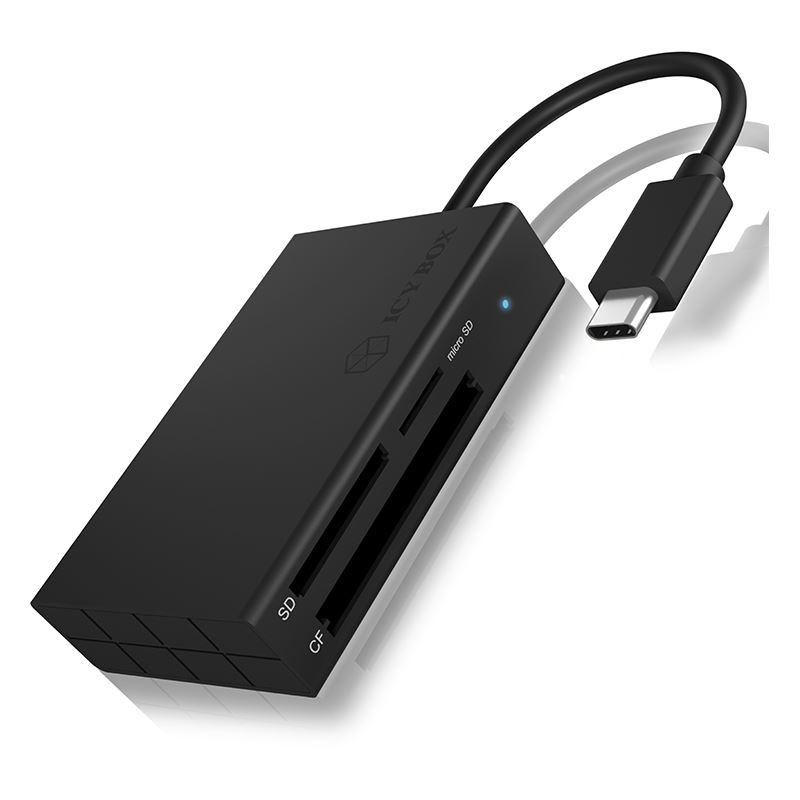
Ugreen SD-/Micro-SD-Kartenleser-Adapter (USB-A / USB-C) – SD-Kartenleser mit USB-C und USB-A Anschluss, Micro-SDUgreen SD-/Micro-SD-Kartenleser-Adapter (USB-A / USB-C) CM304 Maximiere deine Konnektivität und Übertragungsgeschwindigkeit mit dem Ugreen SD-/Micro-SD-Kartenleser-Adapter. Dieser kompakte SD- und Micro-SD-Kartenleser ist ideal für alle, die flexible und schnelle Datenübertragungen benötigen. Mit USB-A und USB-C Anschlüssen ausgestattet, passt er perfekt zu deinem modernen Lifestyle. Highlights Vielseitige Anschlüsse Mit USB-A und USB-C Anschlüssen kannst du den Kartenleser an verschiedene Geräte wie Computer, Laptops und sogar Smartphones anschließen. Hohe Datenübertragungsgeschwindigkeit Erlebe blitzschnelle Datenübertragungen von bis zu 5 Gbit/s, perfekt für große Dateien und schnelle Arbeitsabläufe. Kompatibilität Unterstützt Windows, Mac OS und Linux, was ihn zum idealen Begleiter für alle deine Geräte macht. Gleichzeitiges Lesen Dank der Möglichkeit, zwei Speicherkarten gleichzeitig zu lesen und zu beschreiben, sparst du Zeit und erhöhst deine Effizienz. Hohe Speicherkapazität Der Kartenleser unterstützt Speicherkarten mit bis zu 1 TB Kapazität, ideal für umfangreiche Datenmengen. Optimiere deine Datenübertragung mit dem vielseitigen Ugreen SD-/Micro-SD-Kartenleser-Adapter CM304!14,03 €*Versand: 0,00 €Sichere Weiterleitung zum Anbieter
-
Wo aktiviere ich USB Debugging?
Um USB Debugging zu aktivieren, musst du zuerst die Entwickleroptionen auf deinem Android-Gerät freischalten. Dies kannst du tun, indem du in die Einstellungen deines Geräts gehst, dort auf "Über das Telefon" oder "Telefoninfo" tippst und dann mehrmals auf die Build-Nummer klickst, bis die Entwickleroptionen freigeschaltet sind. Anschließend gehst du zurück zu den Einstellungen, wählst die Entwickleroptionen aus und aktivierst dort die Option für USB Debugging. Nun kannst du dein Gerät per USB-Kabel mit einem Computer verbinden und das USB Debugging nutzen. **
-
Wo finde ich USB Debugging?
USB Debugging ist eine Funktion auf Android-Geräten, die es ermöglicht, eine Verbindung zwischen dem Gerät und einem Computer herzustellen, um Fehlerbehebung und Entwicklungsaufgaben durchzuführen. Um USB Debugging zu aktivieren, musst du zuerst die Entwickleroptionen auf deinem Android-Gerät freischalten. Dies kannst du tun, indem du in den Einstellungen auf "Über das Telefon" oder "Telefoninfo" tippst und dann mehrmals auf die Build-Nummer klickst, bis die Entwickleroptionen freigeschaltet sind. Sobald die Entwickleroptionen verfügbar sind, kannst du dort USB Debugging aktivieren. Beachte jedoch, dass das Aktivieren von USB Debugging Sicherheitsrisiken mit sich bringen kann, da es unbefugten Zugriff auf dein Gerät ermöglichen kann. Stelle daher sicher, dass du diese Funktion nur aktivierst, wenn du sie wirklich benötigst. **
-
Was ist ein USB Debugging?
Was ist ein USB Debugging? USB Debugging ist eine Funktion, die es ermöglicht, ein Android-Gerät mit einem Computer zu verbinden, um Entwicklern Zugriff auf erweiterte Debugging- und Entwicklertools zu geben. Durch das Aktivieren von USB Debugging können Entwickler Fehler im Code schneller identifizieren und beheben. Es ist auch nützlich für die Installation von benutzerdefinierten ROMs oder das Übertragen von Dateien zwischen dem Gerät und dem Computer. Allerdings sollte USB Debugging nur aktiviert werden, wenn es wirklich benötigt wird, da es potenzielle Sicherheitsrisiken birgt. **
-
Wird USB-Debugging nicht erkannt?
Es gibt mehrere mögliche Gründe, warum USB-Debugging nicht erkannt wird. Es könnte sein, dass das USB-Kabel defekt ist oder nicht richtig angeschlossen ist. Es könnte auch sein, dass das Gerät nicht ordnungsgemäß mit dem Computer verbunden ist oder dass das USB-Debugging auf dem Gerät nicht aktiviert ist. Es könnte auch sein, dass der Treiber für das Gerät nicht korrekt installiert ist. **
Ähnliche Suchbegriffe für Debugging-Tasse
-
Instrumentenanzeige, 12,3 Zoll HD-Display, Plug-and-Play-Kompatibilität, 12,3 Zoll LCDverbesserte sichtbarkeit: der hochauflösende lcd-bildschirm sorgt für eine klare anzeige wichtiger fahrzeuginformationen und erhöht das bewusstsein des fahrers.einfache installation: das plug-and-play-design ermöglicht eine schnelle und unkomplizierte einrichtung, sodass benutzer sofort nutzen können, ohne professionelle hilfe in anspruch nehmen zu müssen.mehrsprachige unterstützung: mit der unterstützung mehrerer sprachen können benutzer das armaturenbrett problemlos in ihrer bevorzugten sprache navigieren und bedienen.kompaktes design: so konzipiert, dass es nahtlos im armaturenbrett integriert wird und die ästhetische integrität des fahrzeuginnenraums bewahrt bleibt. Spezifikation: material: hochauflöses lcdabmessungen: 12,3 zoll bildschirmauflösung: 1920 x 720 pixelkompatibilität: für ausgewählte modelle einschließlich 5er reihe, 6er reihe, 7er reihe, x3, x4, x5, x6cpu: t507 4kern (1,5 ghz)betriebssystem: linuxarbeitsspannung: 9v bis 16vstromverbrauch: 0,8a 1,5astandbystrom: wenige676,99 €*Versand: 3,99 €Sichere Weiterleitung zum Anbieter
-
Wie kann ich USB Debugging deaktivieren?
Um USB-Debugging zu deaktivieren, musst du zuerst die Entwickleroptionen auf deinem Gerät aktivieren. Gehe dazu in die Einstellungen deines Smartphones, tippe auf "Über das Telefon" und dann mehrmals auf "Build-Nummer", bis die Entwickleroptionen freigeschaltet sind. Anschließend gehe zurück zu den Einstellungen, wähle "Entwickleroptionen" aus und deaktiviere dort die Option für USB-Debugging. Bestätige die Deaktivierung und schon ist USB-Debugging auf deinem Gerät ausgeschaltet. **
-
Wie kann ich USB Debugging aktivieren?
Um USB-Debugging zu aktivieren, musst du zuerst die Entwickleroptionen auf deinem Android-Gerät aktivieren. Dazu gehst du in die Einstellungen, wählst den Punkt "Über das Telefon" oder "Telefoninfo" und tippst mehrmals auf die Build-Nummer, bis du als Entwickler freigeschaltet bist. Anschließend gehst du zurück zu den Einstellungen, wählst "Entwickleroptionen" aus und aktivierst dort die Option "USB-Debugging". Danach verbindest du dein Gerät mit einem Computer und bestätigst die USB-Debugging-Anfrage auf deinem Smartphone. Nun ist USB-Debugging aktiviert und du kannst dein Gerät für Entwicklerzwecke nutzen. **
-
Gibt es einen Plug-and-Play WLAN USB Stick für Linux?
Ja, es gibt verschiedene WLAN USB Sticks, die Plug-and-Play unter Linux funktionieren. Ein Beispiel dafür ist der "Panda Wireless PAU05", der von vielen Linux-Distributionen unterstützt wird. Es ist wichtig, vor dem Kauf sicherzustellen, dass der WLAN USB Stick mit dem verwendeten Linux-Betriebssystem kompatibel ist. **
-
Wie funktioniert Plug and Play?
Plug and Play ist ein Konzept, bei dem Hardwaregeräte einfach an einen Computer angeschlossen werden können, ohne dass zusätzliche Treiber oder Konfigurationen erforderlich sind. Dies wird durch standardisierte Schnittstellen wie USB ermöglicht, die es dem Computer ermöglichen, das angeschlossene Gerät automatisch zu erkennen und die erforderlichen Treiber zu installieren. Auf diese Weise können Benutzer neue Geräte schnell und einfach anschließen, ohne sich um technische Details kümmern zu müssen. Plug and Play erleichtert die Verwendung von Peripheriegeräten und sorgt für eine nahtlose Integration in das Computersystem. **
* Alle Preise verstehen sich inklusive der gesetzlichen Mehrwertsteuer und ggf. zuzüglich Versandkosten. Die Angebotsinformationen basieren auf den Angaben des jeweiligen Shops und werden über automatisierte Prozesse aktualisiert. Eine Aktualisierung in Echtzeit findet nicht statt, so dass es im Einzelfall zu Abweichungen kommen kann. ** Hinweis: Teile dieses Inhalts wurden von KI erstellt.