Domain sd-adapter.de kaufen?
Wir ziehen mit dem Projekt
sd-adapter.de um.
Sind Sie am Kauf der Domain
sd-adapter.de interessiert?
domain@kv-gmbh.de · 0541-91531010
Domain sd-adapter.de kaufen?
Wie kann ich den mobilen WLAN-Router, zum Beispiel den TP-Link M7350, empfangen?
Um den mobilen WLAN-Router TP-Link M7350 zu empfangen, musst du zunächst eine SIM-Karte mit einem Datentarif einlegen. Anschließend schaltest du den Router ein und verbindest dich mit dem WLAN-Netzwerk, das der Router erstellt. Du kannst dann mit deinem Gerät (z.B. Smartphone, Tablet, Laptop) auf das Internet zugreifen, indem du dich mit dem WLAN-Netzwerk des Routers verbindest. **
Wie bekomme ich meine PS4 über einen TP-Link M7350 WLAN-Router auf NAT 2?
Um deine PS4 über den TP-Link M7350 WLAN-Router auf NAT 2 zu bekommen, musst du sicherstellen, dass die UPnP-Funktion im Router aktiviert ist. Gehe dazu in die Einstellungen des Routers und suche nach der UPnP-Option. Aktiviere sie und starte den Router neu. Danach sollte deine PS4 automatisch auf NAT 2 eingestellt sein. **
Ähnliche Suchbegriffe für TP-Link-M7350-mobiler-4G
Top-Angebote
Produkte zum Begriff TP-Link-M7350-mobiler-4G:
-
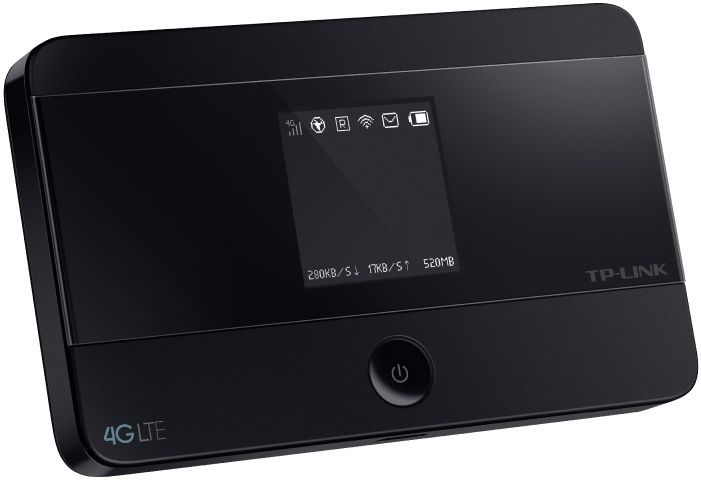
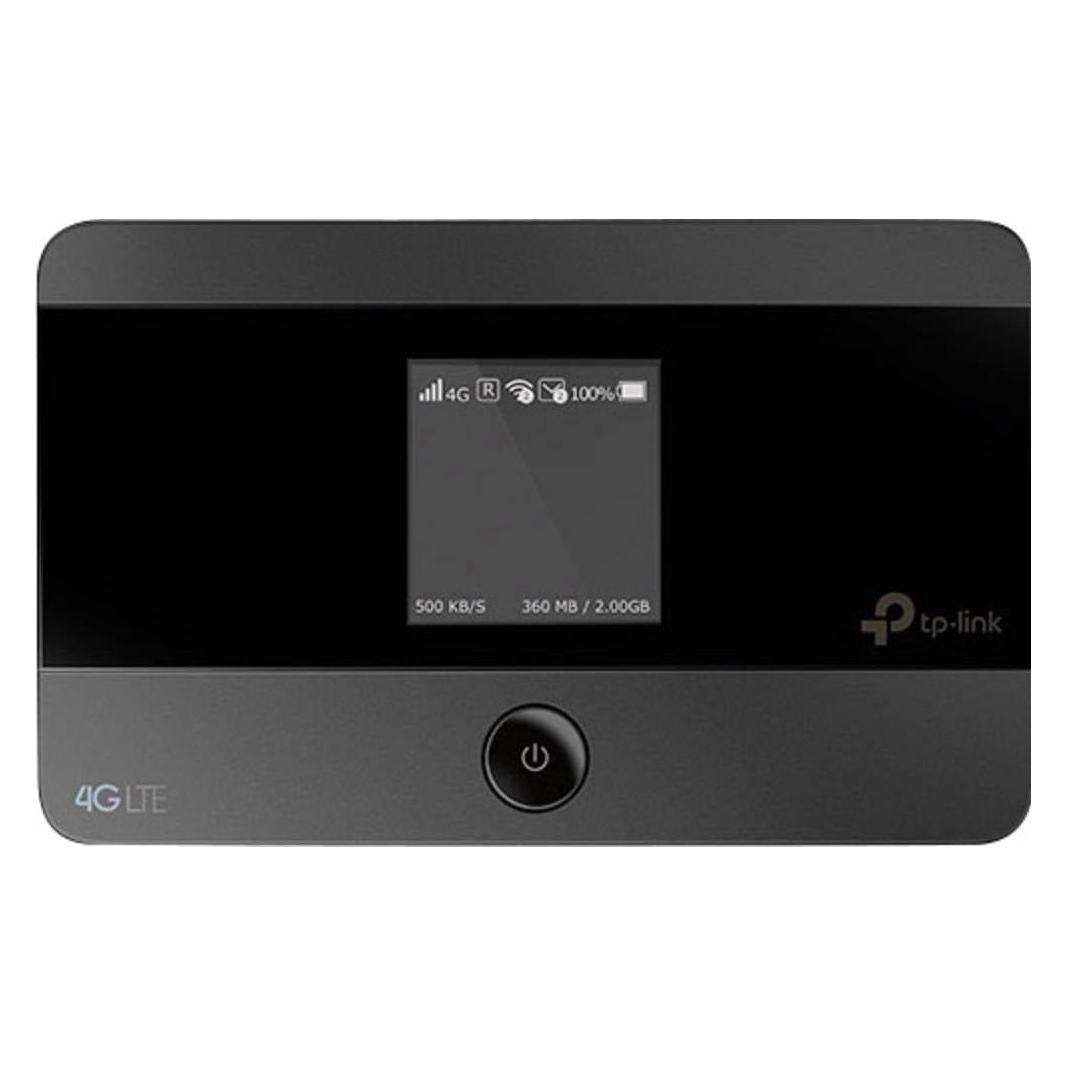
TP-LINK M7350Modem - Verwendung: Outdoor, Tragbar (mit Batterie), 1 Steckplatz für Nano-SIM-Karte, WiFi 4, Standard 802.11b/g/n, (2.4 GHz ), Betriebsdauer der Batterie: 2000 mAh, Verschlüsselung: WPA-PSK und WPA2-PSK, Funktionen: Router, Qualität der Dienste QoS (Quality of Service), Antenne nicht entfernbar Mit der Unterstützung für die neueste Generation des 4G LTE-Netzwerks kann der TP-LINK M7350 Download-Geschwindigkeiten von bis zu 150 Mbit/s erreichen. So können Sie beispielsweise HD-Filme ohne Unte68,90 €*Versand: 4,99 €Sichere Weiterleitung zum Anbieter
-
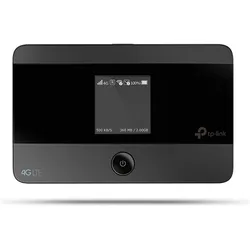
TP-Link M7350 Mobile 4G/LTE-WLAN-Router, Router, SchwarzDer M7350 unterstützt den modernen Mobilfunkstandard 4G/LTE mit Downloadgeschwindigkeiten von bis zu 150 Mbps. So können Sie auch unterwegs flüssiges HD-Videostreaming und Online-Gaming mit Freunden geniessen oder auf Reisen unterbrechungsfreie Videokonferenzen mit Geschäftspartnern abhalten. Richten Sie mit TP-Links mobilem Router M7350 im Handumdrehen einen WLAN-Hotspot ein. Dazu müssen Sie lediglich eine freigeschaltete SIM-Karte einlegen und schon können Sie die mobile 3G/4G-Verbindung mit bis zu 10 drahtlosen Geräten wie Tablets, Smartphones, Laptops usw. nutzen. Durch seinen leistungsfähigen 2000mAh-Akku kann der M7350 bis zu 8 Stunden mit maximaler Leistung und bis zu 480 Stunden im Standby-Modus betrieben werden. Danach können Sie ihn über ein Micro-USB-Kabel an einem Laptop, Computer oder einer Powerbank neu aufladen. Das praktische TFT-Display bietet einen intuitiven Überblick über Betriebsdaten wie Batterieladezustand, Netzwerktyp (2G/3G/4G), Signalstärke und WLAN-Status. Mit der Menü-Taste können Sie den Netzwerktyp, das Frequenzband oder Roaming schnell und einfach umschalten - direkt am Gerät, ohne sich in die Weboberfläche einloggen zu müssen. Mit der tpMiFi App können Sie Ihren M7350 einfach und unkompliziert über jedes iOS-Gerät verwalten. Setzen Sie Datenlimits, überwachen Sie, welche Geräte sich mit Ihrem Netzwerk verbinden dürfen, verschicken Sie Nachrichten und speichern Sie Daten auf einer zusätzlichen Micro-SD-Karte.57,21 €*Versand: 0,00 €Sichere Weiterleitung zum Anbieter

-
Ist der TP-Link Powerline Adapter nicht mehr kompatibel mit anderen TP-Link LAN Adaptern?
Es ist möglich, dass der TP-Link Powerline Adapter nicht mehr mit anderen TP-Link LAN Adaptern kompatibel ist, wenn es eine Inkompatibilität zwischen den verschiedenen Modellen oder Versionen gibt. Es ist ratsam, die technischen Spezifikationen und Kompatibilitätsinformationen der einzelnen Geräte zu überprüfen, um sicherzustellen, dass sie zusammenarbeiten können. Wenn es Probleme gibt, könnte ein Firmware-Update oder der Austausch eines der Geräte erforderlich sein. **
-
Wie verbinde ich 3 TP-Link Powerline-Adapter?
Um 3 TP-Link Powerline-Adapter zu verbinden, müssen Sie zunächst sicherstellen, dass alle Adapter mit dem Stromnetz verbunden sind. Dann verbinden Sie einen Adapter über ein Ethernet-Kabel mit Ihrem Router. Die anderen beiden Adapter können Sie in beliebigen Steckdosen im Haus platzieren und über Ethernet-Kabel mit den gewünschten Geräten verbinden. Dadurch wird eine Netzwerkverbindung über das Stromnetz hergestellt. **
-
Wie verbinde ich 3 TP-Link Powerline Adapter?
Um 3 TP-Link Powerline Adapter zu verbinden, schließen Sie den ersten Adapter über ein Ethernet-Kabel an Ihren Router an. Stecken Sie den zweiten Adapter in eine Steckdose in der Nähe des gewünschten Geräts und verbinden Sie es ebenfalls mit einem Ethernet-Kabel. Wiederholen Sie diesen Vorgang mit dem dritten Adapter und dem anderen Gerät. Stellen Sie sicher, dass alle Adapter über das gleiche Stromnetz verbunden sind, um eine reibungslose Verbindung zu gewährleisten. **
-
Wie kombiniere ich den TP-Link Powerline Adapter?
Um den TP-Link Powerline Adapter zu kombinieren, müssen Sie zunächst den Hauptadapter mit Ihrem Router verbinden. Stecken Sie dazu das Ethernet-Kabel in den LAN-Port des Routers und den anderen Endstecker in den LAN-Port des Hauptadapters. Stecken Sie dann den Hauptadapter in eine Steckdose in der Nähe des Routers. Anschließend können Sie den zweiten Adapter in eine Steckdose in einem anderen Raum stecken und mit Ihrem Gerät über ein Ethernet-Kabel verbinden. **

Warum funktioniert der TP-Link Powerline Adapter nicht?
Es gibt mehrere mögliche Gründe, warum der TP-Link Powerline Adapter nicht funktioniert. Es könnte sein, dass die Steckdosen, in die die Adapter eingesteckt sind, nicht miteinander verbunden sind oder dass sie sich in verschiedenen Stromkreisen befinden. Es könnte auch sein, dass es eine Störung im Stromnetz gibt, die die Übertragung beeinträchtigt. Es ist auch möglich, dass die Adapter nicht richtig konfiguriert oder defekt sind. Es ist ratsam, die Anleitung des Herstellers zu überprüfen und gegebenenfalls den technischen Support zu kontaktieren, um das Problem zu lösen. **
Warum hat der TP-Link-Adapter keine Wirkung?
Es gibt mehrere mögliche Gründe, warum der TP-Link-Adapter keine Wirkung hat. Es könnte sein, dass der Adapter nicht korrekt angeschlossen ist oder dass die Treiber nicht ordnungsgemäß installiert wurden. Es könnte auch sein, dass der Adapter nicht mit dem verwendeten Betriebssystem kompatibel ist oder dass es ein Problem mit dem Netzwerk gibt, das den Adapter nicht erkennen kann. **
Top-Angebote
Produkte zum Begriff TP-Link-M7350-mobiler-4G:
-
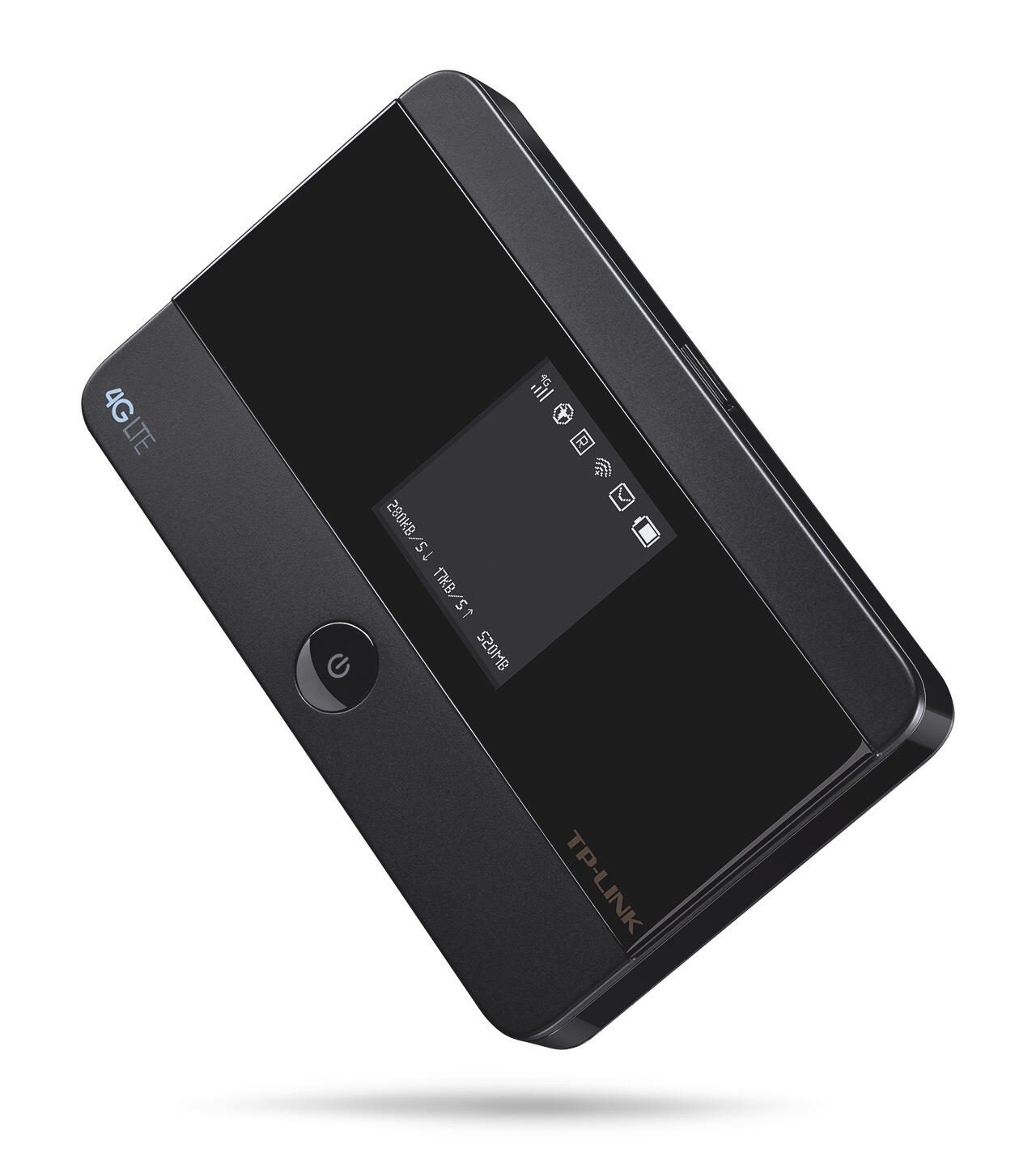
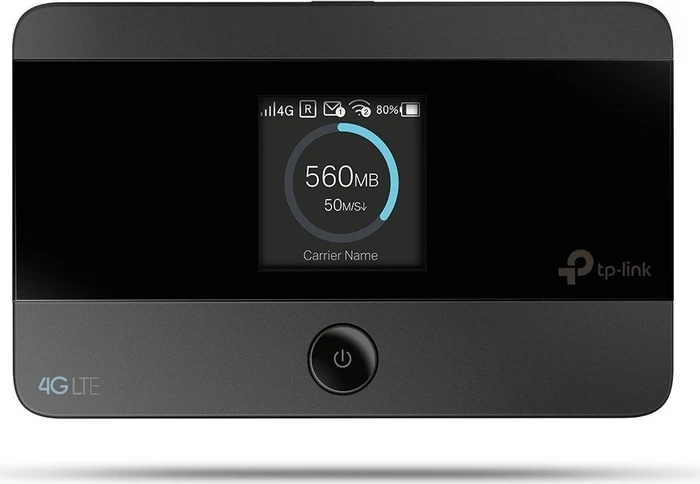
TP-LINK M7350 4G LTE Mobiler WLAN HotspotUnterstützt Mobilfunkstandard LTE 4G (bis zu 150 Mbit/s im Download ) / WLAN-Betrieb auf 2,4GHz mit bis zu 450 Mbit/s / Zeitgleiches Surfen für bis zu 10 Nutzer/Geräte / Praktisches TFT-Display bietet Überblick über wichtige Betriebsdaten / Micro-SD-Kartenslot für bis zu 32GB zusätzlichen Speicherplatz Der ideale Reisebegleiter dank pfeilschnellem LTE.59,78 €*Versand: 6,49 €Sichere Weiterleitung zum Anbieter
-
Wie kann ich den mobilen WLAN-Router, zum Beispiel den TP-Link M7350, empfangen?
Um den mobilen WLAN-Router TP-Link M7350 zu empfangen, musst du zunächst eine SIM-Karte mit einem Datentarif einlegen. Anschließend schaltest du den Router ein und verbindest dich mit dem WLAN-Netzwerk, das der Router erstellt. Du kannst dann mit deinem Gerät (z.B. Smartphone, Tablet, Laptop) auf das Internet zugreifen, indem du dich mit dem WLAN-Netzwerk des Routers verbindest. **
-
Wie bekomme ich meine PS4 über einen TP-Link M7350 WLAN-Router auf NAT 2?
Um deine PS4 über den TP-Link M7350 WLAN-Router auf NAT 2 zu bekommen, musst du sicherstellen, dass die UPnP-Funktion im Router aktiviert ist. Gehe dazu in die Einstellungen des Routers und suche nach der UPnP-Option. Aktiviere sie und starte den Router neu. Danach sollte deine PS4 automatisch auf NAT 2 eingestellt sein. **
-
Ist der TP-Link Powerline Adapter nicht mehr kompatibel mit anderen TP-Link LAN Adaptern?
Es ist möglich, dass der TP-Link Powerline Adapter nicht mehr mit anderen TP-Link LAN Adaptern kompatibel ist, wenn es eine Inkompatibilität zwischen den verschiedenen Modellen oder Versionen gibt. Es ist ratsam, die technischen Spezifikationen und Kompatibilitätsinformationen der einzelnen Geräte zu überprüfen, um sicherzustellen, dass sie zusammenarbeiten können. Wenn es Probleme gibt, könnte ein Firmware-Update oder der Austausch eines der Geräte erforderlich sein. **
-
Wie verbinde ich 3 TP-Link Powerline-Adapter?
Um 3 TP-Link Powerline-Adapter zu verbinden, müssen Sie zunächst sicherstellen, dass alle Adapter mit dem Stromnetz verbunden sind. Dann verbinden Sie einen Adapter über ein Ethernet-Kabel mit Ihrem Router. Die anderen beiden Adapter können Sie in beliebigen Steckdosen im Haus platzieren und über Ethernet-Kabel mit den gewünschten Geräten verbinden. Dadurch wird eine Netzwerkverbindung über das Stromnetz hergestellt. **
Ähnliche Suchbegriffe für TP-Link-M7350-mobiler-4G
-
TP-LINK M7350Modem - Verwendung: Outdoor, Tragbar (mit Batterie), 1 Steckplatz für Nano-SIM-Karte, WiFi 4, Standard 802.11b/g/n, (2.4 GHz ), Betriebsdauer der Batterie: 2000 mAh, Verschlüsselung: WPA-PSK und WPA2-PSK, Funktionen: Router, Qualität der Dienste QoS (Quality of Service), Antenne nicht entfernbar Mit der Unterstützung für die neueste Generation des 4G LTE-Netzwerks kann der TP-LINK M7350 Download-Geschwindigkeiten von bis zu 150 Mbit/s erreichen. So können Sie beispielsweise HD-Filme ohne Unte68,90 €*Versand: 4,99 €Sichere Weiterleitung zum Anbieter
-
TP-Link M7350 Mobile 4G/LTE-WLAN-Router, Router, SchwarzDer M7350 unterstützt den modernen Mobilfunkstandard 4G/LTE mit Downloadgeschwindigkeiten von bis zu 150 Mbps. So können Sie auch unterwegs flüssiges HD-Videostreaming und Online-Gaming mit Freunden geniessen oder auf Reisen unterbrechungsfreie Videokonferenzen mit Geschäftspartnern abhalten. Richten Sie mit TP-Links mobilem Router M7350 im Handumdrehen einen WLAN-Hotspot ein. Dazu müssen Sie lediglich eine freigeschaltete SIM-Karte einlegen und schon können Sie die mobile 3G/4G-Verbindung mit bis zu 10 drahtlosen Geräten wie Tablets, Smartphones, Laptops usw. nutzen. Durch seinen leistungsfähigen 2000mAh-Akku kann der M7350 bis zu 8 Stunden mit maximaler Leistung und bis zu 480 Stunden im Standby-Modus betrieben werden. Danach können Sie ihn über ein Micro-USB-Kabel an einem Laptop, Computer oder einer Powerbank neu aufladen. Das praktische TFT-Display bietet einen intuitiven Überblick über Betriebsdaten wie Batterieladezustand, Netzwerktyp (2G/3G/4G), Signalstärke und WLAN-Status. Mit der Menü-Taste können Sie den Netzwerktyp, das Frequenzband oder Roaming schnell und einfach umschalten - direkt am Gerät, ohne sich in die Weboberfläche einloggen zu müssen. Mit der tpMiFi App können Sie Ihren M7350 einfach und unkompliziert über jedes iOS-Gerät verwalten. Setzen Sie Datenlimits, überwachen Sie, welche Geräte sich mit Ihrem Netzwerk verbinden dürfen, verschicken Sie Nachrichten und speichern Sie Daten auf einer zusätzlichen Micro-SD-Karte.57,21 €*Versand: 0,00 €Sichere Weiterleitung zum Anbieter
-
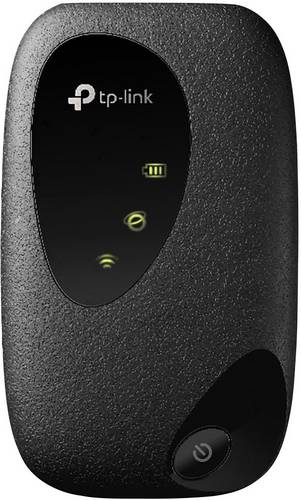
TP-LINK M7200 Mobiler 4G-WLAN-HotspotSchnelles Internet. Überall! Es gibt keine Grenzen Der M7200 unterstützt den letzten Mobilfunkstandard 4G FDD/TDD-LTE, der den meisten Ländern und Regionen schnelles WLAN anbietet. Ob ruckelfreies HD-Streaming, sekundenschnelle Downloads oder Onlinegaming, alles ist möglich. WLAN-Verbindung für bis zu 10 Geräte Mit TP-Links mobilem Router M7200 können Sie die mobile 3G/4G-Verbindung mit bis zu 10 drahtlosen Geräten wie Tablets, Smartphones, Laptops usw. nutzen. Bis zu 8 Stunden grenzenlose Mobilität Mit seinem leistungsfähigen 2000mAh-Akku kann der M7200 bis zu 8 Stunden netzunabhängig betrieben werden. Danach können Sie ihn über ein Micro-USB-Kabel an einem Computer oder einer Powerbank neu aufladen. * Die tatsächliche Nutzungsdauer kann je nach Surfverhalten und Anzahl der verbundenen Geräte variieren. Sekundenschnell in Funktion Der M7200 verfügt über ein kompaktes und benutzerfreundliches Design. Sie brauchen nur die SIM-Karte einzulegen und den Netzschalter zu drücken, der Highspeed-4G-Hotspot ist innerhalb einer halben Minute Betriebsbereit. Einfaches Management mit der tpMiFi-App Mit der tpMiFi-App können Sie Ihren M7200 einfach und unkompliziert über jedes iOS-Gerät verwalten. Setzen Sie Datenlimits, überwachen Sie, welche Geräte sich mit Ihrem Netzwerk verbinden dürfen und verschicken Sie Nachrichten.62,89 €*Versand: 0,00 €Sichere Weiterleitung zum Anbieter
-
Link, Charlotte: Dunkles WasserDunkles Wasser , Ein Kate-Linville-Thriller , Ladestationen & Wallboxen > Ladestationen & -geräte , Auflage: Originalausgabe, Erscheinungsjahr: 20240821, Produktform: Leinen, Titel der Reihe: Die Kate-Linville-Reihe#5#, Autoren: Link, Charlotte, Auflage/Ausgabe: Originalausgabe, Seitenzahl/Blattzahl: 574, Keyword: 2024; bestseller; bestsellerliste; brückenphobie; buch; bücher; bücher neuerscheinungen 2024; caleb hale; cold case; deutsche autoren; die betrogene; die suche; england krimi deutsch; frankreich; kate linville reihe; krimi; krimi empfehlung; krimiautorin; kriminalromane; krimis; krimis neuerscheinungen 2024; neuerscheinung; neuerscheinungen 2024; north yorkshire; ohne schuld; scarborough; schottland; scotland yard; spiegel bestseller; spiegel bestsellerliste aktuell; spiegel-bestseller; spiegel-bestsellerautorin; spiegelbestseller; thriller; top autoren 2024, Fachschema: Frankreich / Roman, Erzählung, Humor~England~England / Roman, Erzählung, Humor~Schottland~Schottland / Roman, Erzählung, Fachkategorie: Kriminalromane und Mystery~Thriller / Spannung, Warengruppe: HC/Belletristik/Kriminalromane, UNSPSC: 49019900, Warenverzeichnis für die Außenhandelsstatistik: 49019900, Länge: 219, Breite: 148, Höhe: 47, Gewicht: 704, Produktform: Gebunden, Genre: Belletristik,25,00 €*Versand: 0,00 €Sichere Weiterleitung zum Anbieter
-
Wie verbinde ich 3 TP-Link Powerline Adapter?
Um 3 TP-Link Powerline Adapter zu verbinden, schließen Sie den ersten Adapter über ein Ethernet-Kabel an Ihren Router an. Stecken Sie den zweiten Adapter in eine Steckdose in der Nähe des gewünschten Geräts und verbinden Sie es ebenfalls mit einem Ethernet-Kabel. Wiederholen Sie diesen Vorgang mit dem dritten Adapter und dem anderen Gerät. Stellen Sie sicher, dass alle Adapter über das gleiche Stromnetz verbunden sind, um eine reibungslose Verbindung zu gewährleisten. **
-
Wie kombiniere ich den TP-Link Powerline Adapter?
Um den TP-Link Powerline Adapter zu kombinieren, müssen Sie zunächst den Hauptadapter mit Ihrem Router verbinden. Stecken Sie dazu das Ethernet-Kabel in den LAN-Port des Routers und den anderen Endstecker in den LAN-Port des Hauptadapters. Stecken Sie dann den Hauptadapter in eine Steckdose in der Nähe des Routers. Anschließend können Sie den zweiten Adapter in eine Steckdose in einem anderen Raum stecken und mit Ihrem Gerät über ein Ethernet-Kabel verbinden. **
-
Warum funktioniert der TP-Link Powerline Adapter nicht?
Es gibt mehrere mögliche Gründe, warum der TP-Link Powerline Adapter nicht funktioniert. Es könnte sein, dass die Steckdosen, in die die Adapter eingesteckt sind, nicht miteinander verbunden sind oder dass sie sich in verschiedenen Stromkreisen befinden. Es könnte auch sein, dass es eine Störung im Stromnetz gibt, die die Übertragung beeinträchtigt. Es ist auch möglich, dass die Adapter nicht richtig konfiguriert oder defekt sind. Es ist ratsam, die Anleitung des Herstellers zu überprüfen und gegebenenfalls den technischen Support zu kontaktieren, um das Problem zu lösen. **
-
Warum hat der TP-Link-Adapter keine Wirkung?
Es gibt mehrere mögliche Gründe, warum der TP-Link-Adapter keine Wirkung hat. Es könnte sein, dass der Adapter nicht korrekt angeschlossen ist oder dass die Treiber nicht ordnungsgemäß installiert wurden. Es könnte auch sein, dass der Adapter nicht mit dem verwendeten Betriebssystem kompatibel ist oder dass es ein Problem mit dem Netzwerk gibt, das den Adapter nicht erkennen kann. **
* Alle Preise verstehen sich inklusive der gesetzlichen Mehrwertsteuer und ggf. zuzüglich Versandkosten. Die Angebotsinformationen basieren auf den Angaben des jeweiligen Shops und werden über automatisierte Prozesse aktualisiert. Eine Aktualisierung in Echtzeit findet nicht statt, so dass es im Einzelfall zu Abweichungen kommen kann. ** Hinweis: Teile dieses Inhalts wurden von KI erstellt.